

Se você já tem um pouco de afinidade com o ColdFusion, já deve saber que várias das configurações são feitas exclusivamente no painel administrativo do ColdFusion, que fica no próprio ambiente onde o ColdFusion está sendo executado.
Se no seu ambiente, o ColdFusion foi instalado com as configurações padrão, o painel administrativo do ColdFusion fica acessível pela porta 8500, sob a url parcial "/CFIDE/administrator". Por exemplo, se você está executando o ColdFusion em seu ambiente localhost, o painel administrativo estará na URL: "localhost:8500/CFIDE/administrator".
Ao acessar corretamente a URL do painel administrativo do ColdFusion no seu ambiente, a tela que você verá será algo parecido com essa:
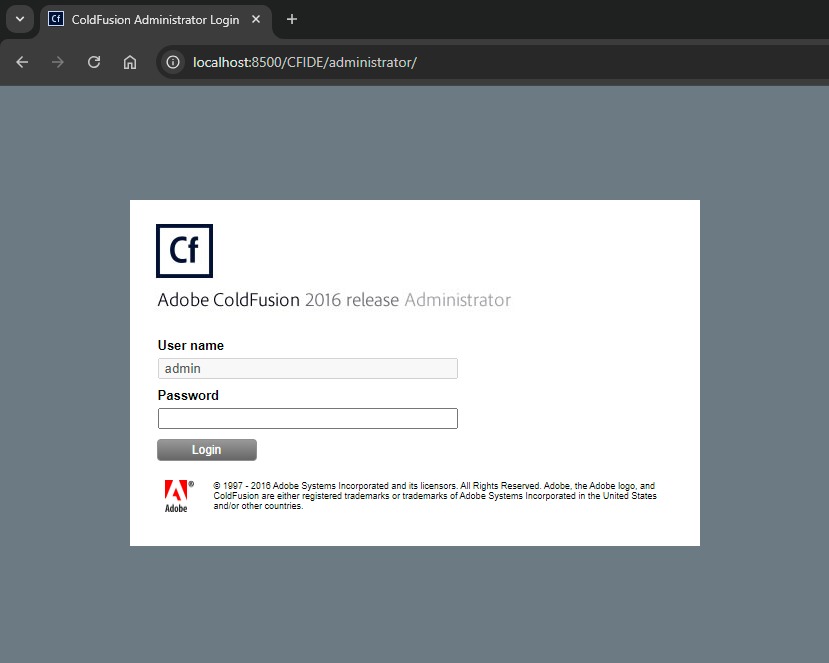
Sim, em pleno 2024 eu ainda uso a versão 2016 em meu localhost porque sob o meu ponto de vista é a menos problemática de instalar, não exige cadastro na Adobe.
O profissional responsável pelo ambiente onde o ColdFusion está sendo executado, é também responsável por portar a senha do painel. Se essa pessoa não for você, solicite os dados de acesso à equipe responsável pelo seu host.
Uma vez que o login foi efetuado, você estará na tela principal do painel:
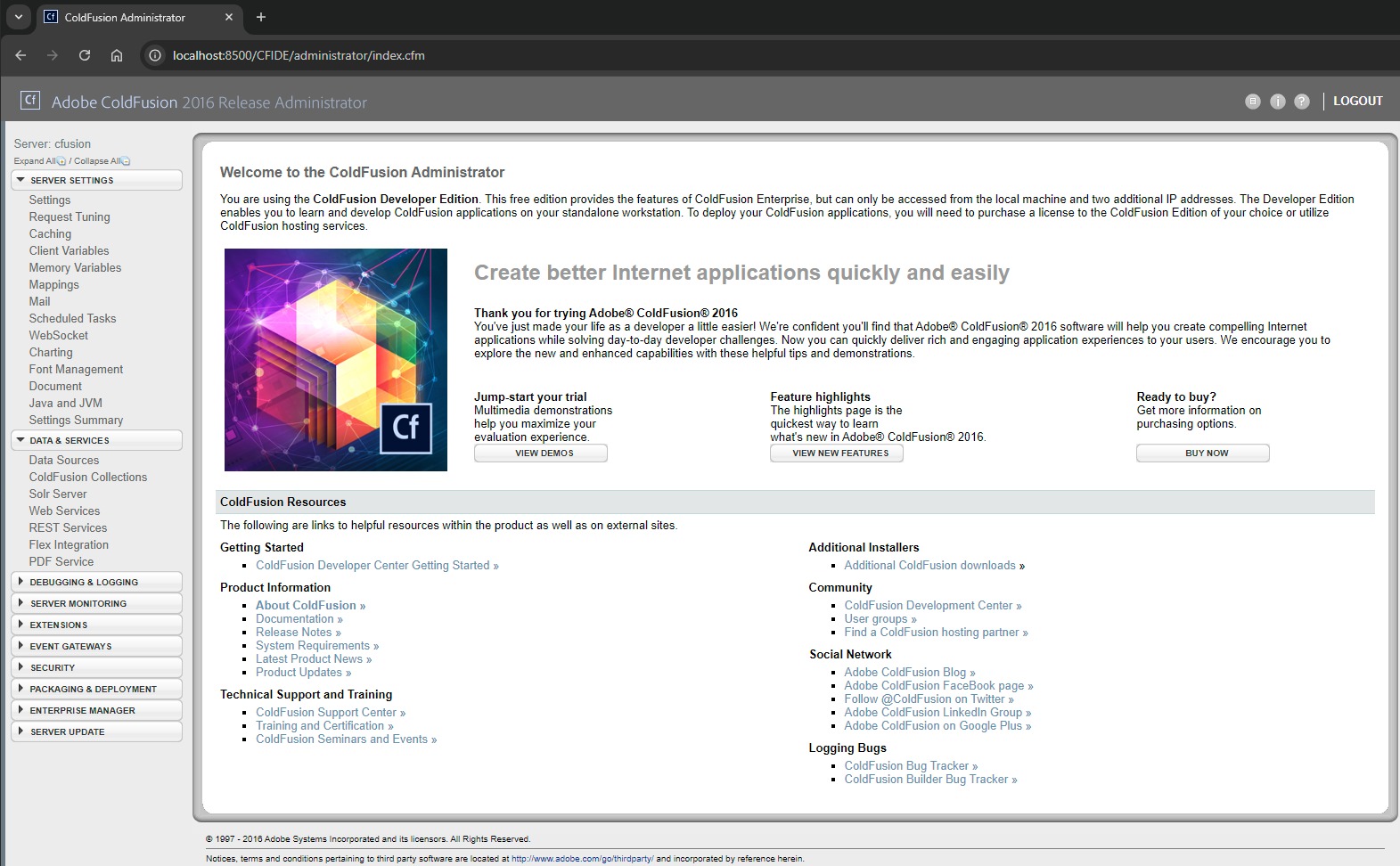
No menu lateral, vá até Data & Services > Data Sources. Você chegará numa tela parecida com esta:
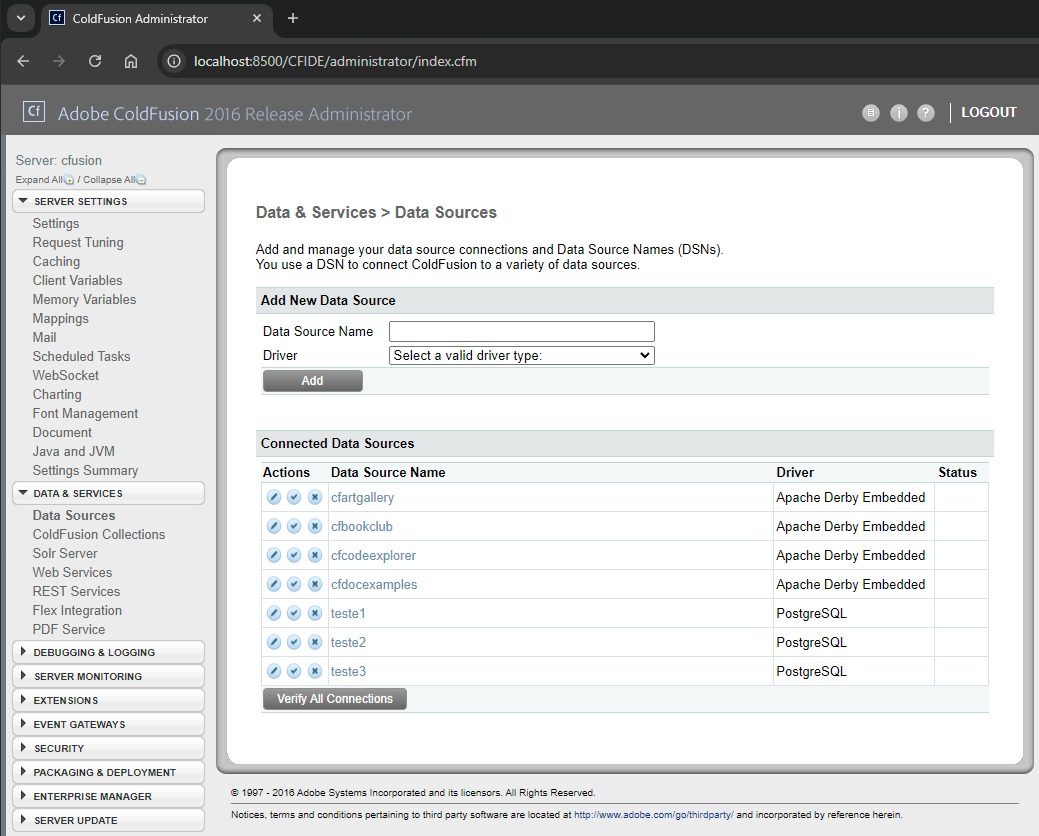
Para criar uma nova conexão, é muito simples. Basta inserir no campo Data Source Name o nome que deseja dar para a conexão, e então selecionar qual o driver do banco de dados que estaremos conectando. Por exemplo, para criar uma conexão PostgreSql para o Ser Programador faremos:
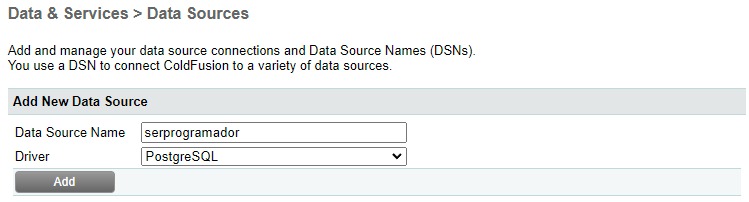
Ao clicar no botão Add, seremos então redirecionados para um novo formulário, para preenchermos as demais informações sobre a conexão:
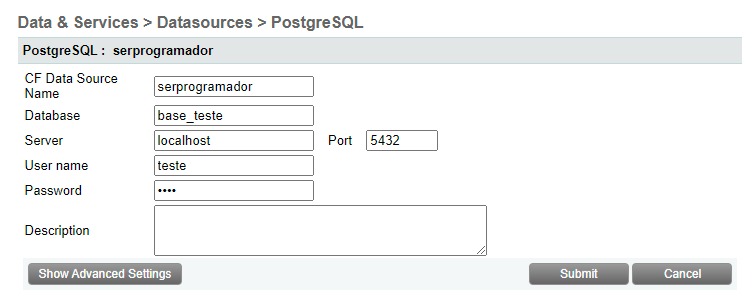
CF Data Source Name: já vem preenchido. É o nome da conexão que foi fornecido no step anterior;
Database: é o nome do banco de dados que será conectado;
Server: é o endpoint de acesso ao banco; é o domínio ou URL para onde o banco de dados está hospedado. Neste exemplo usarei o banco de dados instalado aqui localmente, por isso forneci localhost;
Port: é a porta do banco de dados. Este já vem preenchido, pois normalmente o PostgreSql usa 5432 por padrão. Altere se necessário;
User name e Password: são o usuário e senha de acesso ao serviço de banco de dados que estamos conectando. Forneça o login e senha do seu serviço de banco de dados;
Ao clicar no botão Submit, a conexão com o banco de dados será registrada, e estará presente na listagem de conexões. Caso haja algum problema com a conexão, será apresentado um erro na listagem:
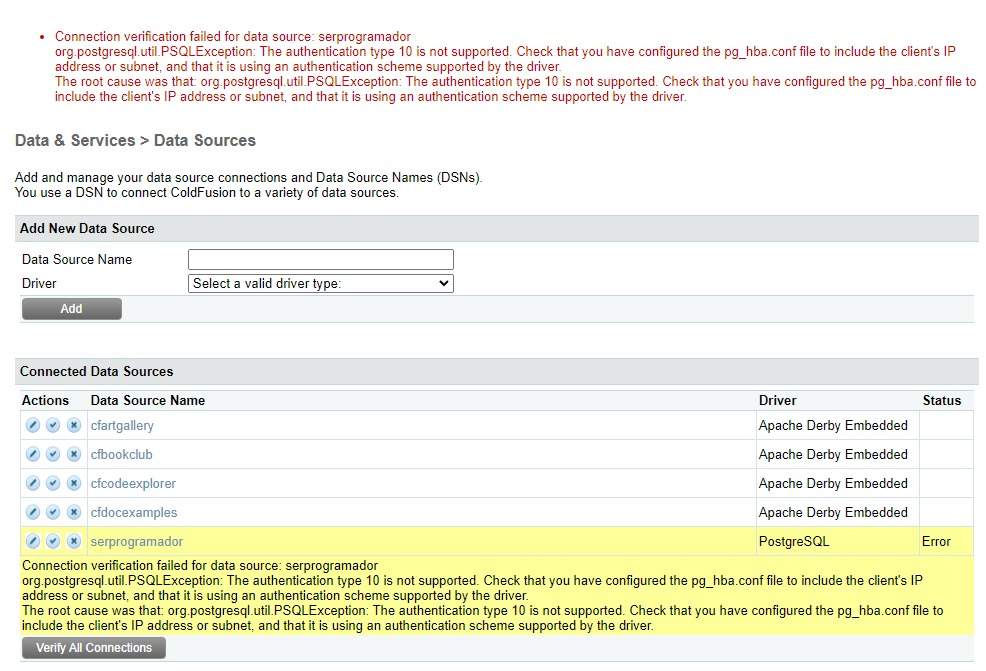
Se isso ocorrer, verifique e edite os dados de conexão clicando no botão de lápis da coluna Actions da listagem de conexões.
Tudo correndo bem com o cadastro da conexão, ela estará presente na listagem, e não apresentará erros:
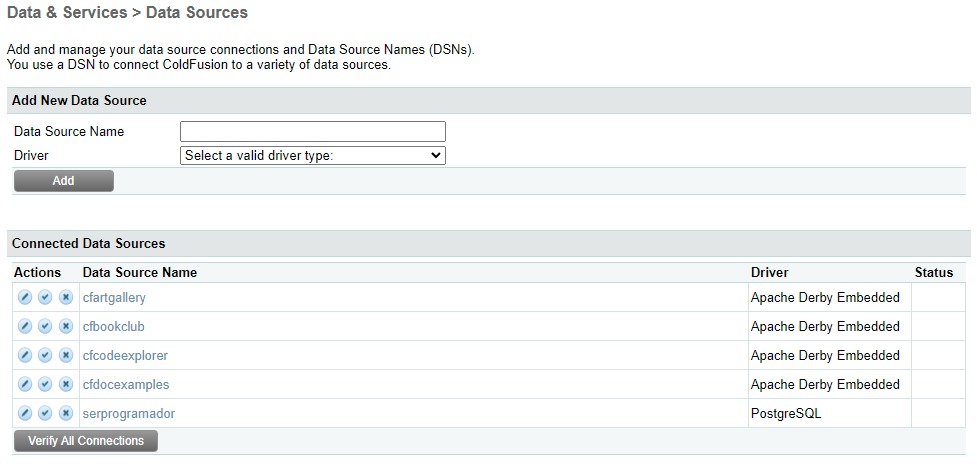
A partir de agora você já pode usar a conexão cadastrada para efetuar as queries no ColdFusion!